Como liberar espaço no celular: recupere até 30 GB sem apagar nada importante
"Armazenamento quase cheio": a notificação mais temida do Android aparece sempre na pior hora — na foto do aniversário, na atualização do app do banco, no download do jogo novo. A boa notícia é que, na maioria dos casos, dá para recuperar de 10 a 30 GB sem apagar nada importante. Este guia mostra como, passo a passo.
As instruções valem para Android 13, 14, 15 e 16, em aparelhos Samsung, Motorola, Xiaomi e demais marcas. Os nomes dos menus podem variar um pouco, mas a lógica é a mesma.
Primeiro: descubra o que está comendo espaço
Vá em Configurações > Armazenamento. O sistema mostra o consumo por categoria: aplicativos, fotos e vídeos, áudio, documentos e "outros". Na maioria dos celulares, o pódio dos vilões é sempre o mesmo: mídia do WhatsApp, fotos e vídeos, e jogos pesados.
Passo 1: domine o WhatsApp
O mensageiro é o maior acumulador de lixo do país: vídeos de grupos, figurinhas, áudios e documentos duplicados. Dentro do app, toque em Ajustes > Armazenamento e dados > Gerenciar armazenamento. A ferramenta mostra arquivos maiores que 5 MB e itens encaminhados muitas vezes — apague sem dó: são cópias de correntes e memes que você nunca mais verá.
Depois, desative o download automático de mídia em Armazenamento e dados. Assim, fotos e vídeos só entram no aparelho quando você toca neles.
Passo 2: fotos e vídeos para a nuvem
Abra o Google Fotos, confirme que o backup está ativo e toque na sua foto de perfil > Liberar espaço. O app remove do celular tudo o que já está salvo na nuvem — em geral, são vários gigabytes recuperados em um toque, sem perder uma única foto.
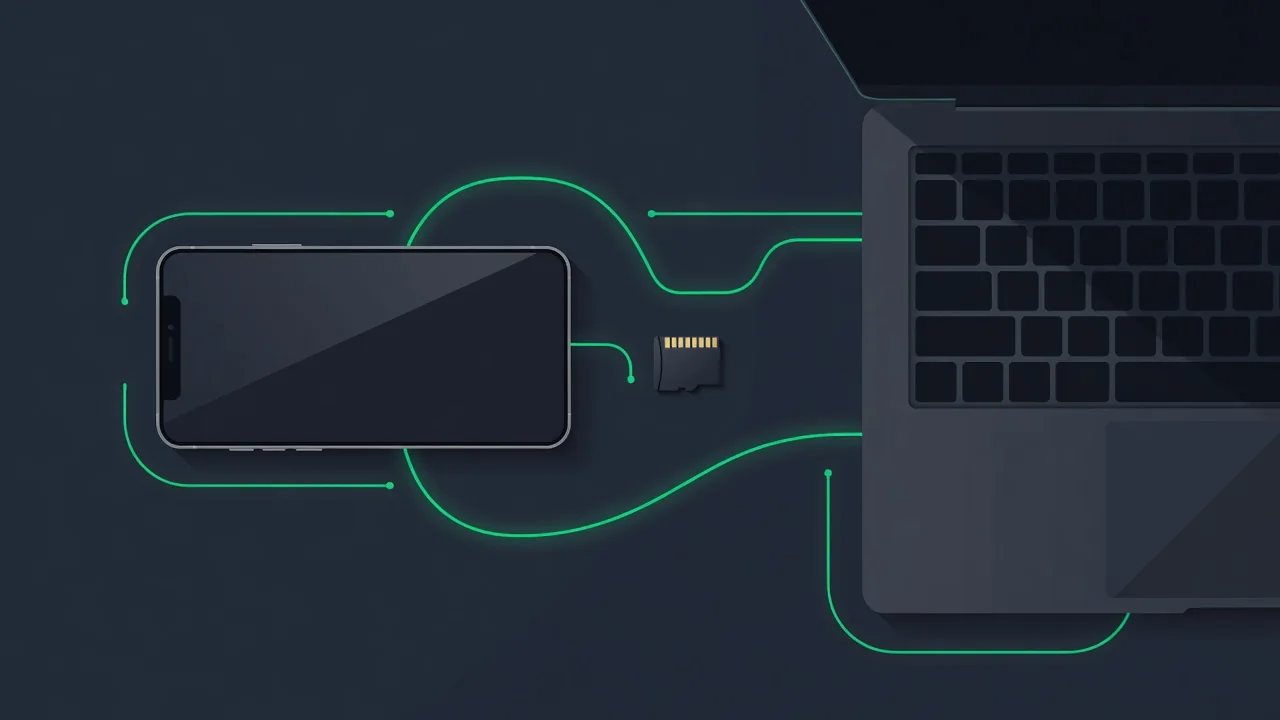
Alternativa gratuita para vídeos pesados: mova-os para o computador via cabo USB ou para um serviço de nuvem da sua preferência antes de apagar do aparelho.
Passo 3: limpe o cache e os apps mortos
Em Configurações > Aplicativos, ordene por tamanho. Você vai se surpreender: jogos esquecidos de 2 GB, apps de lojas que você abriu uma vez, redes sociais acumulando cache de meses. Desinstale o que não usa há três meses — a regra é implacável e justa.
Para os apps que ficam, limpe o cache (não os dados): em cada app, toque em Armazenamento > Limpar cache. Isso remove arquivos temporários sem deslogar contas.
Passo 4: downloads, áudios e a pasta esquecida
Abra o gerenciador de arquivos e visite a pasta Download: PDFs de boletos antigos, APKs de instalações passadas e imagens salvas "só por um minuto" vivem ali há anos. Selecione tudo o que não serve mais e delete. Faça o mesmo com a pasta de gravações de áudio e capturas de tela antigas.
Passo 5: cartão microSD e streaming
Se o aparelho aceita microSD, mova fotos, vídeos e músicas para o cartão em Configurações > Armazenamento. Um cartão de 128 GB custa pouco e resolve o problema de vez. E troque downloads por streaming: músicas no Spotify e filmes nos apps de vídeo não precisam morar no celular — baixe offline só o essencial para viagens.
| Ação | Espaço recuperado (típico) | Dificuldade |
|---|---|---|
| Limpeza do WhatsApp | 2 a 8 GB | Fácil |
| Liberar espaço no Google Fotos | 3 a 15 GB | Fácil |
| Desinstalar apps mortos | 1 a 5 GB | Fácil |
| Limpar caches | 0,5 a 2 GB | Fácil |
| Limpar pasta Download | 0,5 a 3 GB | Fácil |
| Mover para microSD | 5 a 20 GB | Média |
Manutenção: 10 minutos por mês
O segredo para nunca mais ver o aviso de memória cheia é a rotina: uma vez por mês, revise o WhatsApp, libere o Google Fotos e desinstale o que virou peso morto. Com dez minutos mensais de manutenção, até aparelhos de 64 GB sobrevivem confortavelmente em 2026.